Taranmış sayfalar veya fotoğraflanmış belgelerle dolu bir klasörle uğraşmak biraz zor. Her birini açmaya, içeriği yazmaya, bir yere kaydetmeye ve ardından bir sonraki görüntüye geçmeye başlıyorsunuz. Ve kısa sürede 20 veya 30 görüntüyle uğraşmanız gerektiğinde bu daha da zorlaşıyor.
Peki, bu tür görevlere bir çözüm var mı?
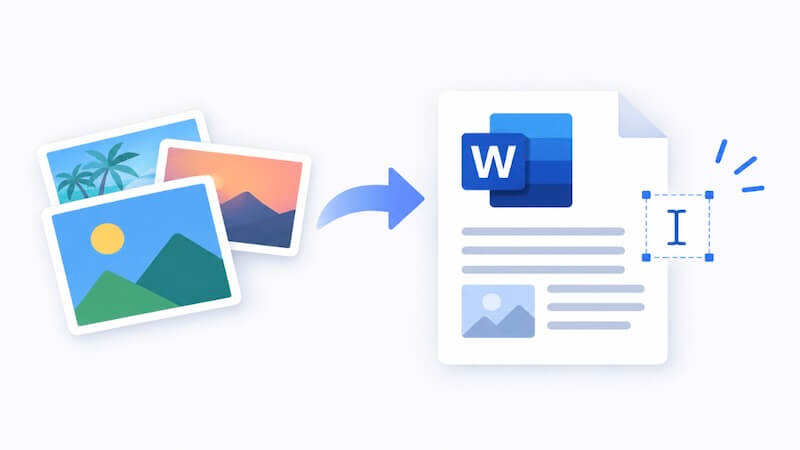
Elbette, toplu resimden Word’e dönüştürme araçları tam olarak bu sorunu çözüyor. Bu araçlar, aynı anda bir grup resmi yüklemenize ve düzenlenebilir Word dosyaları elde etmenize olanak tanıyor. Her resim için aynı işlemi tekrar almanıza gerek kalmıyor.
Bu blog yazısında, toplu haldeki görselleri düzenlenebilir Word dosyalarına dönüştürmenin hızlı bir yolunu ele alacağız.
JPG Görüntüleri Düzenlenebilir Word Dosyalarına Dönüştürmeye Neden İhtiyaç Duyuyoruz?
JPG formatındaki resimler, büyük miktarda metni hızlı bir şekilde yakalamak için kullanışlı olabilir. Örneğin, bir derste öğrenciler her şeyi deftere yazmak yerine tahtanın fotoğrafını çekebilirler. Ancak resimdeki metin düzenlenemez. Doğrudan kopyalanamaz. Bu nedenle, bu verilerin bir rapora, ödeve veya herhangi bir belgeye eklenmesi gerekiyorsa, önce elle yazılması gerekir.
O JPG Word çevirme Bu sorun büyük ölçüde çözülebilir. Metin bir Word belgesine eklendiğinde, tamamen düzenlenebilir hale gelir. Bölümleri kopyalayabilir, cümleleri yeniden yazabilir ve gereksiz olanları silebilirsiniz. Ayrıca içeriğin aranabilir olmasını da sağlar.
Toplu Haldeki Görselleri Hızlı Bir Şekilde Düzenlenebilir Word Dosyalarına Dönüştürme Yöntemi
Tek bir görüntüyü düzenlenebilir bir Word dosyasına dönüştürmek kolaydır. Ancak toplu dönüştürme için öncelikle bazı hazırlıklar yapmanız gerekir. İşte doğru sonuçlar almak için toplu görüntüleri nasıl dönüştürebileceğiniz.
1) Görsellerinizi Düzgün Bir Şekilde Düzenleyin
Toplu dönüştürme, çok sayıda görüntüden aynı anda veri çekmek anlamına gelir ve eğer bu görüntüler rastgele bir sırada kaydedilirse, daha sonra çıktıyı sıralamak büyük bir sorun haline gelir.
Bu nedenle, bunları uygun gruplar halinde düzenlemek daha iyidir. Görselleri konu, proje veya mantıklı gelen herhangi bir şeye göre gruplandırabilirsiniz. Gerekirse, dönüştürme işleminden sonra her dosyayı kolayca tanımlayabilmek için yeniden adlandır bilirsiniz. Böylece, dönüştürülen Word dosyasını incelerken karışıklığı önleyebilirsiniz.
Resimleri Word dosyalarına dönüştürdükten sonra birçok karışıklıktan kurtulacaksınız.
2) Doğru Sonuçlar İçin Görüntüleri Optimize Edin
Metin çıkarma işleminin doğruluğu büyük ölçüde görüntülerin kalitesine ve netliğine bağlıdır. Görüntüleriniz bulanıksa, kullandığınız araç ne kadar verimli olursa olsun, nihai sonuçlar olumsuz etkilenebilir.
Bu nedenle, dönüştürmeden önce görsellerinizi optimize etmelisiniz. Görsellerden herhangi biri düşük kaliteli veya karanlık görünüyorsa, Canva gibi çevrimiçi araçlar kullanarak çözünürlüğünü artırabilirsiniz. Ayrıca, sonuçları etkileyebilecek görsellerin fazlalık kısımlarını kaldırın. Örneğin, bir kağıt görselinin arka planında metin içeren başka bir kağıt varsa, bu araçta karışıklığa neden olur veya metni karıştırır. Bu nedenle o kısmı kapatmanız gerekir.
3) Güvenilir Bir Alet Seçin
İnternette toplu dönüştürme işlemi yapabildiğini iddia eden çok sayıda “görüntüden Word’e dönüştürme” aracı bulunmaktadır; ancak bunlardan sadece birkaçı bu işi gerçekten iyi yapar.
Bazı araçlar kaynak görseli olduğu gibi bir Word dosyasına yerleştirirken, diğerleri görseldeki metni ayıklayıp düzenlenebilir bir Word belgesi olarak sunar. Her iki işlemi de yapabilen araçların sayısı ise oldukça azdır.
Bu nedenle, birden fazla aracı test edip özel ihtiyaçlarınıza en uygun olanla ilerlemek daha iyidir. Ayrıca, toplu dönüştürme için bir araç seçmeden önce çıktı kalitesini de değerlendirin. Öne çıkan araçlarla ilgili kullanıcı yorumlarını da inceleyebilirsiniz.
Unutmayın; toplu dönüştürme işlemini ücretsiz yapacağını iddia eden ancak sonuçları ücretli aboneliklerin ardında gizleyen araçlar da mevcuttur. Bu yüzden seçiminizi dikkatli yapın.
4) JPG Dosyalarını Toplu Olarak Word’e Dönüştürme
Görüntüleri ön işleme tabi tuttuktan ve güvenilir bir görüntüden Word’e dönüştürme aracı seçtikten sonraki adım, metin çıkarma işlemidir. Bu tür araçların neredeyse tamamı aynı çalışma yöntemine sahiptir. Gözat düğmesine tıklayarak veya doğrudan toplu olarak görüntülerinizi araca sürükleyip bırakarak görüntülerinizi yükleyin. Yükleme tamamlandıktan sonra, dönüştür düğmesine tıklayın.
Bazı araçlar burada doğrulama captcha sı gerektiriyor. Görünürse çözün. Bundan sonra, araç resimlerinizi OCR dan geçirecek ve bir süre sonra metninizi içeren Word dosyalarını size sağlayacaktır. Burada yapmanız gereken hiçbir şey yok. Sadece aracın resimleri işlemeyi bitirmesini bekleyin.
Dönüştürme işleminden sonra Word dosyalarını cihazınıza kaydedebilir ve metninizi gerektiği gibi düzenleyebilirsiniz.
5) Dönüştürülen Word dosyasını dikkatlice inceleyin.
Dönüştürülen dosyaları açın ve dikkatle kontrol edin. En iyi araçlar bile, özellikle toplu işlem sırasında hata yapabilir. Bu nedenle, Word dosyalarını orijinal görüntülerle karşılaştırarak, aracın hiçbir şeyi atlamadığından veya yanlış okumadığından emin olun.
Çok net olmayan görüntülere dikkat edin. Orijinal görüntüdeki bulanık bir çizgi veya gölge nedeniyle yanlış bir sayı, eksik bir satır veya yanlış okunmuş bir kelime olabilir.
İlerlemeden önce hızlı bir gözden geçirme, özellikle bu dosyalar bir rapor veya daha büyük bir veri işleme iş akışı gibi önemli bir şeye dahil edilecekse, daha sonra daha büyük bir düzeltmeyi önler.
Son Sözler
Toplu resim dönüştürme, resimler önceden sıralanıp temizlendikten sonra karmaşık değildir. Resimleri düzenleyin, bulanık olanları düzeltin, toplu dönüştürmeyi iyi bir şekilde ele alan bir araç seçin, dönüştürmeyi çalıştırın ve ardından çıktıyı kullanmadan önce kontrol edin.
Bu adımlardan herhangi birini atlarsanız, tüm süreç daha karmaşık hale gelebilir. İlk seferde doğru yaparsanız, bir yığın görüntüyü düzenlenebilir Word dosyalarına çok daha verimli bir şekilde dönüştürebilirsiniz.

Sağlık ve Psikoloji Editörü
Leyla Amir, Bihaber.tr’nin sağlık ve psikoloji editörü olarak, sağlık alanındaki yenilikleri ve psikolojik iyi oluş konularını derinlemesine inceleyen bir uzmandır. Tıp ve psikoloji alanındaki geniş bilgi birikimiyle, Leyla, okuyuculara sağlıklı yaşam, zihinsel sağlık ve kişisel gelişim üzerine kapsamlı ve bilgi dolu içerikler sunar. Leyla’nın bilimsel yaklaşımı ve etkili iletişim tarzı, Bihaber.tr’yi sağlık ve psikoloji haberlerinde güvenilir bir kaynak haline getirir.